
VPN для игровых консолей
Подключите Xbox, PlayStation или Nintendo Switch к VPN через компьютер. Доступ к зарубежным серверам, обход блокировок, защита от DDoS.
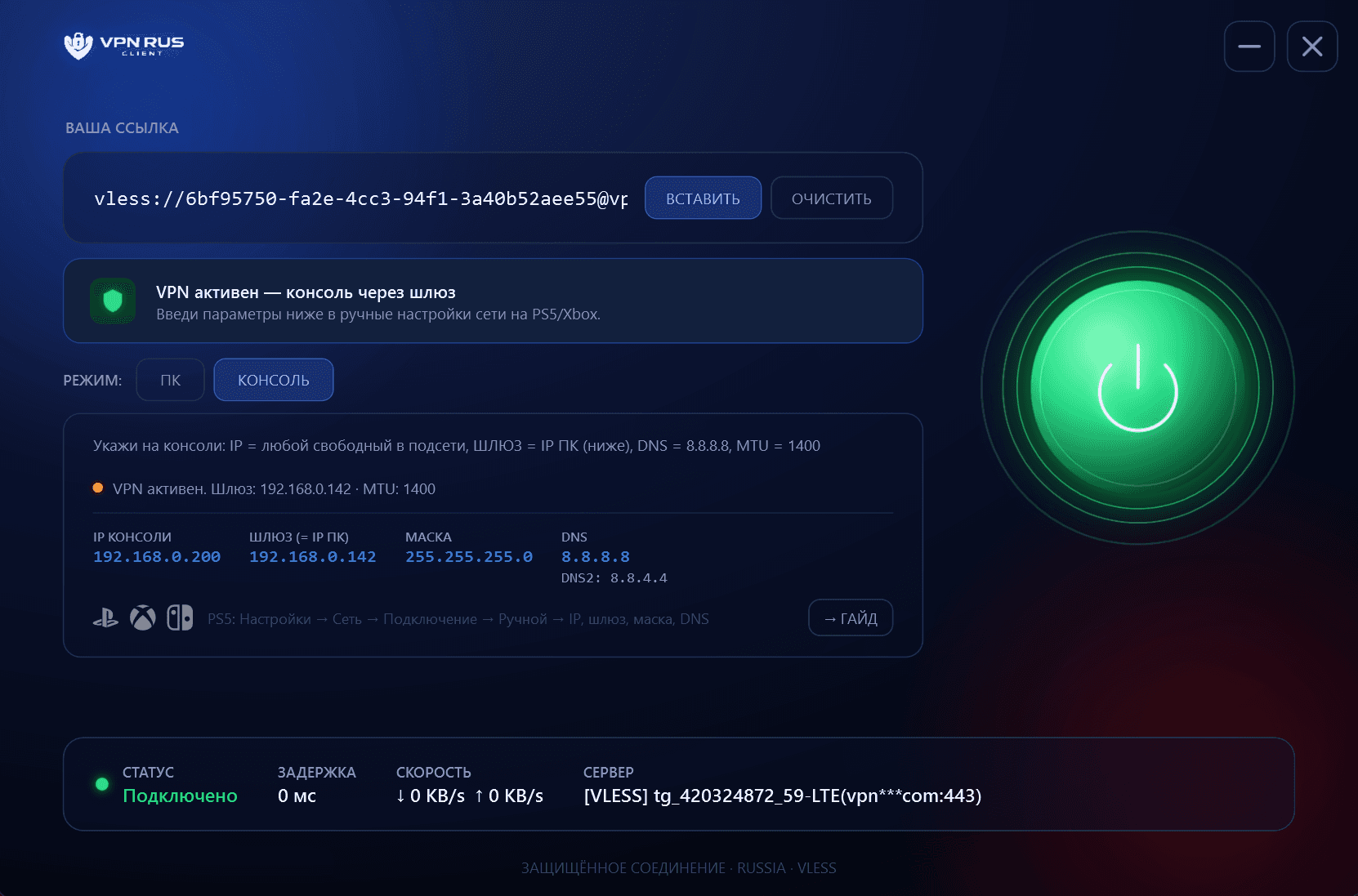
Режим "Консоль" активен — параметры сети готовы
Тест соединения на консоли может показывать ошибки
Не пугайтесь, если при проверке интернет-соединения на PlayStation, Xbox или Switch показываются низкие скорости загрузки/отдачи или ошибки. Это особенность работы VPN-туннеля через шлюз — тесты скорости на консоли могут работать некорректно. VPN функционирует нормально, игры и сервисы будут работать на полной скорости вашего интернета.
Зачем VPN на консоли?
Расширьте возможности вашей консоли с помощью VPN-подключения
Доступ к зарубежным серверам
Играйте на серверах США, Европы, Азии. Обходите региональные блокировки в мультиплеере.
Оптимизировано для игр
Низкая задержка, стабильное соединение. Серверы настроены для минимального пинга.
Защита от DDoS
Скрывайте реальный IP-адрес. Защита от DDoS-атак в конкурентных играх.
Ранний доступ к играм
Получайте игры раньше, переключаясь на регион, где релиз уже состоялся.
Поддерживаемые консоли
Наш метод работает со всеми популярными игровыми консолями
PlayStation 5 / PS4
- PS Store любого региона
- Зарубежные серверы в играх
- Обход региональных блокировок
Xbox Series X/S / One
- Xbox Game Pass всех регионов
- Зарубежные серверы
- Мультиплеер без ограничений
Nintendo Switch
- eShop любой страны
- Онлайн-игры без блокировок
- Загрузка контента раньше
Как подключить консоль к VPN
Простая настройка за 10 минут без технических знаний
Скачайте VPN RUS Client для ПК
Установите наше приложение на компьютер с Windows. Это займёт меньше минуты.
Скачать приложениеПолучите ссылку в боте
Откройте @vpnrus_client_bot, нажмите /start, выберите "Ввести ключ" и вставьте код из письма. Бот выдаст ссылку для вставки в приложение.
Открыть ботаВключите режим "Консоль"
В приложении переключите режим с "ПК" на "КОНСОЛЬ". Появятся сетевые параметры.
Настройте консоль
Введите показанные параметры (IP, шлюз, DNS, маска) в ручных настройках сети на консоли.
Параметры сети для консоли
Введите эти параметры в ручных настройках сети на консоли
Важно: Значения IP и шлюза будут показаны в приложении VPN RUS Client после включения режима "Консоль". Используйте именно те значения, которые показывает приложение.
IP консоли
Выберите свободный IP в вашей сети
Шлюз
Указан в приложении VPN RUS Client
Маска подсети
Стандартная маска для домашней сети
DNS основной
Google DNS для быстрого соединения
DNS резервный
Резервный DNS от Google
MTU
Оптимальное значение для VPN-туннеля
Инструкции для каждой консоли
PlayStation 5 / PS4
- 1Перейдите в Настройки → Сеть → Настройки
- 2Выберите Настроить интернет-соединение
- 3Выберите вашу сеть (Wi-Fi или LAN), затем Расширенные настройки
- 4Установите Вручную для IP-адреса и введите параметры из приложения
- 5MTU установите 1400, Прокси-сервер — Не использовать
Xbox Series X/S / One
- 1Нажмите кнопку Xbox → Профиль и система → Настройки
- 2Перейдите в Общие → Сетевые настройки
- 3Выберите Расширенные настройки → Настройки IP → Вручную
- 4Введите параметры: IP-адрес, маску подсети, шлюз
- 5В Настройках DNS выберите Вручную и введите DNS-серверы
Nintendo Switch
- 1На главном экране откройте Системные настройки
- 2Выберите Интернет → Настройки интернета
- 3Выберите вашу сеть и нажмите Изменить настройки
- 4Для Настройки IP-адреса выберите Вручную
- 5Введите параметры и нажмите Сохранить, затем Подключиться
Частые вопросы
Ответы на популярные вопросы о VPN для консолей
Зачем нужен VPN на консоли?
VPN позволяет обходить региональные блокировки, получать доступ к контенту других стран (игры, DLC, акции), подключаться к зарубежным серверам в мультиплеерных играх и защищать соединение от DDoS-атак.
Почему нельзя установить VPN напрямую на консоль?
Xbox, PlayStation и Nintendo Switch не позволяют устанавливать сторонние приложения, включая VPN-клиенты. Единственный способ — направить трафик консоли через устройство с VPN (ПК или роутер). Наш метод использует ПК как шлюз.
Увеличится ли пинг при использовании VPN?
Пинг может незначительно увеличиться (на 10-30 мс), но наши серверы оптимизированы для игр. При подключении к ближайшему серверу задержка минимальна. Для игр с иностранными игроками пинг может даже уменьшиться за счёт более оптимального маршрута.
Нужно ли держать ПК включённым постоянно?
Да, пока вы играете на консоли через VPN, компьютер должен быть включён и приложение VPN RUS Client должно работать. ПК выступает шлюзом для интернет-трафика консоли.
Какая скорость интернета нужна?
Рекомендуем скорость от 50 Мбит/с для комфортной игры. Наш VPN поддерживает скорости до 1 Гбит/с, так что ограничение будет только со стороны вашего провайдера.
Можно ли использовать один ключ для ПК и консоли одновременно?
Да! Когда вы используете режим "Консоль" в приложении, VPN работает одновременно для ПК и для консоли, подключённой через шлюз. Одна подписка — полная защита.
Работает ли это с Wi-Fi или только с кабелем?
Работает в обоих случаях. Консоль может быть подключена по Wi-Fi или Ethernet. Главное — ПК и консоль должны быть в одной локальной сети.
Какие игры станут доступны через VPN?
С VPN вы получите доступ к серверам игр, которые могут быть заблокированы или недоступны в России: Warzone, Apex Legends, Fortnite (турнирные серверы), NBA 2K, FIFA и другие. Также откроется контент PS Store и Xbox Store других регионов.